Domain bkav.de kaufen?
Wir ziehen mit dem Projekt
bkav.de um.
Sind Sie am Kauf der Domain
bkav.de interessiert?
domain@kv-gmbh.de · 0541-91531010
Domain bkav.de kaufen?
Wie geht Copy and Paste?
Copy and Paste ist ein einfacher Vorgang, bei dem du Text oder Dateien von einem Ort in deinem Computer oder Gerät kopierst und an anderer Stelle einfügst. Um Copy and Paste zu verwenden, markiere den Text oder die Datei, die du kopieren möchtest, indem du mit der Maus darüber ziehst oder die entsprechende Tastenkombination verwendest. Dann drücke auf deiner Tastatur die Tasten "Strg" + "C", um den markierten Inhalt zu kopieren. Gehe anschließend an die Stelle, an der du den kopierten Inhalt einfügen möchtest, und drücke die Tasten "Strg" + "V". Auf diese Weise wird der kopierte Inhalt an der neuen Stelle eingefügt. Hast du noch Fragen dazu? **
Was bedeutet Copy und Paste?
Was bedeutet Copy und Paste? Copy und Paste bezieht sich auf die Aktion des Kopierens von digitalen Inhalten von einem Ort und dem Einfügen an einen anderen Ort. Diese Funktion ermöglicht es Benutzern, Text, Bilder, Dateien oder andere Daten zu duplizieren und an anderer Stelle wiederzuverwenden, ohne sie erneut eingeben oder erstellen zu müssen. Copy und Paste ist eine grundlegende Funktion in der Computer- und Internetnutzung und erleichtert das Teilen und Übertragen von Informationen. Es spart Zeit und Aufwand, indem es die wiederholte Eingabe von Inhalten vermeidet und die Effizienz beim Arbeiten mit digitalen Medien erhöht. **

Ähnliche Suchbegriffe für Copy-Paste
Top-Angebote
Produkte zum Begriff Copy-Paste:
-
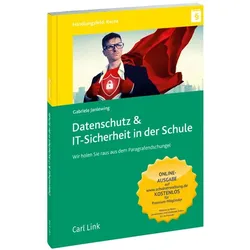
Datenschutz & IT-Sicherheit in der Schule, Schulbücher von Gabriele JanlewingDas Buch "Datenschutz & IT-Sicherheit in der Schule" von Prof. Dr. Gabriele Janlewing bietet eine umfassende Einführung in die Herausforderungen des Datenschutzes und der IT-Sicherheit im schulischen Kontext. Es richtet sich an Schulleitungen und Lehrkräfte, die sich mit den rechtlichen Rahmenbedingungen und praktischen Aspekten des Datenschutzes auseinandersetzen müssen. Anhand von anschaulichen Beispielen und kurzen Einstiegsfällen werden die Leser über die wichtigsten Themen informiert, die beim Umgang mit digitalen Medien und der Veröffentlichung von Inhalten in sozialen Netzwerken zu beachten sind. Die Autorin, eine erfahrene Datenschutzbeauftragte, vermittelt praxisnahe Tipps, um Schulen datenschutzkonform zu führen und rechtliche Fallstricke zu vermeiden. Dieses Buch ist ein unverzichtbarer Leitfaden für alle, die die digitale Transformation ihrer Schule verantwortungsvoll gestalten möchten.49,00 €*Versand: 0,00 €Sichere Weiterleitung zum Anbieter
-
Kaspersky Premium Antivirus-Sicherheit Voll für 5 Geräte 1 Jahr(e)Auf einen Blick TypAntivirus-Sicherheit Software-TypBox LizenztypVoll Anzahl Lizenzen1 Lizenz für 5 Geräte Lizenzterm1 Jahr(e) VerteilungstypPhysische Medien Alle technischen Daten anzeigen (12 Angaben) LizenzTypAntivirus-SicherheitSoftware-TypBoxLizenztypVollAnzahl Lizenzen1 Lizenz für 5 GeräteLizenzterm1 Jahr(e)Anzahl der verwalteten Geräte5 MerkmaleVerteilungstypPhysische Medien SystemanforderungMin. benötigter Speicherplattenplatz1500 MBMin. benötigter RAM2048 MBMin. benötigte Prozessorgeschwindigkeit1000 MHzUnterstützt Windows-BetriebssystemeWindows 10, Windows 8, Windows 8.1, Windows 11Unterstützt Mac-BetriebssystemeMac OS X 11.0 Big Sur, Mac OS X 12.0 Monterey, Mac OS X 13.0 Ventura Technische Daten laut Hersteller, bereitgestellt über Icecat. Änderungen und Irrtümer vorbehalten.34,55 €*Versand: 5,95 €Sichere Weiterleitung zum Anbieter

-
Warum funktioniert Copy and Paste nicht?
Warum funktioniert Copy and Paste nicht? Möglicherweise liegt es an einem technischen Problem, wie beispielsweise einem Fehler im Betriebssystem oder in der Anwendung, die Copy and Paste verwendet. Es könnte auch sein, dass der Speicherplatz für die Zwischenablage voll ist oder dass die Tastenkombination falsch eingegeben wurde. Manchmal kann auch eine fehlerhafte Installation von Software oder Treibern das Copy and Paste verhindern. Es ist ratsam, zuerst die einfachen Lösungen wie Neustart des Computers oder der Anwendung auszuprobieren, bevor man sich an komplexere Fehlerbehebungsmaßnahmen begibt. **
-
Welche Tasten für Copy and Paste?
Welche Tasten für Copy and Paste? Copy und Paste werden normalerweise mit den Tastenkombinationen Strg + C (Kopieren) und Strg + V (Einfügen) durchgeführt. Durch Drücken von Strg + C wird der markierte Text oder das markierte Element in die Zwischenablage kopiert, während Strg + V den kopierten Inhalt an der aktuellen Cursorposition einfügt. Diese Tastenkombinationen sind in den meisten Anwendungen und Betriebssystemen standardmäßig verfügbar und erleichtern das schnelle Kopieren und Einfügen von Inhalten. **
-
Wie verwende ich Copy-Paste in Vim?
Um Copy-Paste in Vim zu verwenden, musst du den visuellen Modus aktivieren, indem du "v" drückst. Dann kannst du den Cursor bewegen, um den gewünschten Text auszuwählen. Drücke dann "y" um den Text zu kopieren. Um den kopierten Text einzufügen, gehe in den Einfügemodus, indem du "i" drückst, und drücke dann "Ctrl + Shift + v" um den Text einzufügen. **
-
Kann der Chatbot GPT Copy-Paste machen?
Nein, der Chatbot GPT kann keine Copy-Paste-Aktionen durchführen. Er kann nur auf Texteingaben reagieren und entsprechende Antworten generieren. Copy-Paste-Funktionen erfordern direkten Zugriff auf das Betriebssystem, was für Chatbots nicht möglich ist. GPT kann jedoch Text kopieren und basierend darauf antworten. **


Wo ist die Copy Paste auf der Tastatur?
Die Copy Paste-Funktion auf der Tastatur wird normalerweise nicht durch eine einzelne Taste aktiviert, sondern durch eine Kombination von Tasten. Um etwas zu kopieren, drückt man normalerweise die Tasten "Strg" und "C" gleichzeitig. Um etwas einzufügen, drückt man dann "Strg" und "V". Diese Tastenkombinationen sind standardmäßig in den meisten Betriebssystemen und Anwendungen verfügbar. Wenn du die Copy Paste-Funktion auf deiner Tastatur nicht findest, könnte es sein, dass die Tastenkombinationen deaktiviert oder geändert wurden. In diesem Fall kannst du in den Einstellungen deines Betriebssystems oder deiner Anwendung nachsehen, um die entsprechenden Tastenkombinationen zu finden oder anzupassen. **
Wie macht man Copy Paste mit der Tastatur?
Um Copy Paste mit der Tastatur durchzuführen, musst du zuerst den Text oder das Element markieren, das du kopieren möchtest. Dies kannst du mit der Maus oder den Pfeiltasten und der Umschalttaste tun. Anschließend drückst du die Tastenkombination Strg + C, um den markierten Inhalt zu kopieren. Um den kopierten Inhalt an einer anderen Stelle einzufügen, positioniere den Cursor an der gewünschten Stelle und drücke dann Strg + V, um den kopierten Inhalt einzufügen. Auf diese Weise kannst du Text oder Elemente schnell und einfach mit der Tastatur kopieren und einfügen. **
Top-Angebote
Produkte zum Begriff Copy-Paste:
-
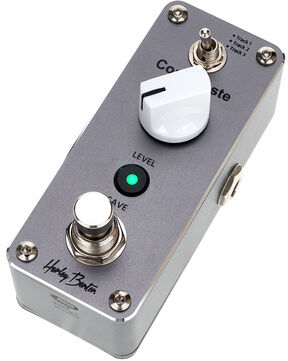
Harley Benton MiniStomp Copy PasteHarley Benton MiniStomp Copy Paste; Looper-Pedal für E-Gitarre, digitaler Looper, True-Bypass zur Eliminierung von Signalstörungen im ausgeschalteten Zustand, solides Metallgehäuse, 15 Minuten Aufnahme in hoher Qualität, drei Speicherplätze (Tracks), undo und redo Funktion, unendliche Overdubs, Pegelregler, Speichern mit Status-LED-Anzeige, Klinken-Eingang und -Ausgang, Micro-USB zum Übertragen von Audiodateien; Stromaufnahme 20mA, Stromversorgung 9V/1A via Netzadapter - mitte negativ (Netzteil nicht im Lieferumfang); Maße 92mmx38mmx32mm, Gewicht 133g49,00 €*Versand: 0,00 €Sichere Weiterleitung zum Anbieter
-
ESET NOD 32 Antivirus Antivirus-Sicherheit 1 Lizenz(en) 1 Jahr(e)Auf einen Blick TypAntivirus-Sicherheit Software-TypElectronic License Delivery (ELD) Anzahl Lizenzen1 Lizenz(en) Lizenzterm1 Jahr(e) VerteilungstypDownload Alle technischen Daten anzeigen (13 Angaben) LizenzTypAntivirus-SicherheitSoftware-TypElectronic License Delivery (ELD)Anzahl Lizenzen1 Lizenz(en)Lizenzterm1 Jahr(e)LizenzstufeALizenzebenenkauf erforderlich1 Lizenz(en) MerkmaleVerteilungstypDownload SystemanforderungMin. benötigter Speicherplattenplatz320 MBMin. benötigter RAM512 MBMin. benötigte Prozessorgeschwindigkeit1000 MHzUnterstützt Windows-BetriebssystemeWindows 10 Education, Windows 10 Education x64, Windows 10 Enterprise, Windows 10 Enterprise x64, Windows 10 Home, Windows 10 Home x64, Windows 10 Pro, Windows 10 Pro x64, Windows 7 Enterprise, Windows 7 Enterprise x64, Windows 7 Home Basic, Windows 7 Home Basic x64, Windows 7 Home Premium, Windows 7 Home Premium x64, Windows 7 Professional, Windows 7 Professional x64, Windows 7 Starter, Windows 7 Starter x64, Windows 7 ...30,53 €*Versand: 5,95 €Sichere Weiterleitung zum Anbieter
-
Datenschutz & IT-Sicherheit in der Schule, Schulbücher von Gabriele JanlewingDas Buch "Datenschutz & IT-Sicherheit in der Schule" von Prof. Dr. Gabriele Janlewing bietet eine umfassende Einführung in die Herausforderungen des Datenschutzes und der IT-Sicherheit im schulischen Kontext. Es richtet sich an Schulleitungen und Lehrkräfte, die sich mit den rechtlichen Rahmenbedingungen und praktischen Aspekten des Datenschutzes auseinandersetzen müssen. Anhand von anschaulichen Beispielen und kurzen Einstiegsfällen werden die Leser über die wichtigsten Themen informiert, die beim Umgang mit digitalen Medien und der Veröffentlichung von Inhalten in sozialen Netzwerken zu beachten sind. Die Autorin, eine erfahrene Datenschutzbeauftragte, vermittelt praxisnahe Tipps, um Schulen datenschutzkonform zu führen und rechtliche Fallstricke zu vermeiden. Dieses Buch ist ein unverzichtbarer Leitfaden für alle, die die digitale Transformation ihrer Schule verantwortungsvoll gestalten möchten.49,00 €*Versand: 0,00 €Sichere Weiterleitung zum Anbieter
-
Wie geht Copy and Paste?
Copy and Paste ist ein einfacher Vorgang, bei dem du Text oder Dateien von einem Ort in deinem Computer oder Gerät kopierst und an anderer Stelle einfügst. Um Copy and Paste zu verwenden, markiere den Text oder die Datei, die du kopieren möchtest, indem du mit der Maus darüber ziehst oder die entsprechende Tastenkombination verwendest. Dann drücke auf deiner Tastatur die Tasten "Strg" + "C", um den markierten Inhalt zu kopieren. Gehe anschließend an die Stelle, an der du den kopierten Inhalt einfügen möchtest, und drücke die Tasten "Strg" + "V". Auf diese Weise wird der kopierte Inhalt an der neuen Stelle eingefügt. Hast du noch Fragen dazu? **
-
Was bedeutet Copy und Paste?
Was bedeutet Copy und Paste? Copy und Paste bezieht sich auf die Aktion des Kopierens von digitalen Inhalten von einem Ort und dem Einfügen an einen anderen Ort. Diese Funktion ermöglicht es Benutzern, Text, Bilder, Dateien oder andere Daten zu duplizieren und an anderer Stelle wiederzuverwenden, ohne sie erneut eingeben oder erstellen zu müssen. Copy und Paste ist eine grundlegende Funktion in der Computer- und Internetnutzung und erleichtert das Teilen und Übertragen von Informationen. Es spart Zeit und Aufwand, indem es die wiederholte Eingabe von Inhalten vermeidet und die Effizienz beim Arbeiten mit digitalen Medien erhöht. **
-
Warum funktioniert Copy and Paste nicht?
Warum funktioniert Copy and Paste nicht? Möglicherweise liegt es an einem technischen Problem, wie beispielsweise einem Fehler im Betriebssystem oder in der Anwendung, die Copy and Paste verwendet. Es könnte auch sein, dass der Speicherplatz für die Zwischenablage voll ist oder dass die Tastenkombination falsch eingegeben wurde. Manchmal kann auch eine fehlerhafte Installation von Software oder Treibern das Copy and Paste verhindern. Es ist ratsam, zuerst die einfachen Lösungen wie Neustart des Computers oder der Anwendung auszuprobieren, bevor man sich an komplexere Fehlerbehebungsmaßnahmen begibt. **
-
Welche Tasten für Copy and Paste?
Welche Tasten für Copy and Paste? Copy und Paste werden normalerweise mit den Tastenkombinationen Strg + C (Kopieren) und Strg + V (Einfügen) durchgeführt. Durch Drücken von Strg + C wird der markierte Text oder das markierte Element in die Zwischenablage kopiert, während Strg + V den kopierten Inhalt an der aktuellen Cursorposition einfügt. Diese Tastenkombinationen sind in den meisten Anwendungen und Betriebssystemen standardmäßig verfügbar und erleichtern das schnelle Kopieren und Einfügen von Inhalten. **
Ähnliche Suchbegriffe für Copy-Paste
-
Kaspersky Premium Antivirus-Sicherheit Voll für 5 Geräte 1 Jahr(e)Auf einen Blick TypAntivirus-Sicherheit Software-TypBox LizenztypVoll Anzahl Lizenzen1 Lizenz für 5 Geräte Lizenzterm1 Jahr(e) VerteilungstypPhysische Medien Alle technischen Daten anzeigen (12 Angaben) LizenzTypAntivirus-SicherheitSoftware-TypBoxLizenztypVollAnzahl Lizenzen1 Lizenz für 5 GeräteLizenzterm1 Jahr(e)Anzahl der verwalteten Geräte5 MerkmaleVerteilungstypPhysische Medien SystemanforderungMin. benötigter Speicherplattenplatz1500 MBMin. benötigter RAM2048 MBMin. benötigte Prozessorgeschwindigkeit1000 MHzUnterstützt Windows-BetriebssystemeWindows 10, Windows 8, Windows 8.1, Windows 11Unterstützt Mac-BetriebssystemeMac OS X 11.0 Big Sur, Mac OS X 12.0 Monterey, Mac OS X 13.0 Ventura Technische Daten laut Hersteller, bereitgestellt über Icecat. Änderungen und Irrtümer vorbehalten.34,55 €*Versand: 5,95 €Sichere Weiterleitung zum Anbieter
-
Kaspersky Premium Antivirus-Sicherheit Voll für 3 Geräte 1 Jahr(e)Auf einen Blick TypAntivirus-Sicherheit Software-TypElektronischer Software-Download (ESD) LizenztypVoll Anzahl Lizenzen1 Lizenz für 3 Geräte Lizenzterm1 Jahr(e) VerteilungstypDownload Alle technischen Daten anzeigen (12 Angaben) LizenzTypAntivirus-SicherheitSoftware-TypElektronischer Software-Download (ESD)LizenztypVollAnzahl Lizenzen1 Lizenz für 3 GeräteLizenzterm1 Jahr(e)Anzahl der verwalteten Geräte3 MerkmaleVerteilungstypDownload SystemanforderungMin. benötigter Speicherplattenplatz1500 MBMin. benötigter RAM2048 MBMin. benötigte Prozessorgeschwindigkeit1000 MHzUnterstützt Windows-BetriebssystemeWindows 10, Windows 8, Windows 8.1, Windows 11Unterstützt Mac-BetriebssystemeMac OS X 11.0 Big Sur, Mac OS X 12.0 Monterey, Mac OS X 13.0 Ventura Technische Daten laut Hersteller, bereitgestellt über Icecat. Änderungen und Irrtümer vorbehalten.30,95 €*Versand: 5,95 €Sichere Weiterleitung zum Anbieter
-
Meister für Schutz und Sicherheit Gesetzessammlung - Handlungsspezifische QualifikationenMeister für Schutz und Sicherheit Gesetzessammlung - Handlungsspezifische Qualifikationen , 8. Auflage 2022, Stand 1. Februar 2022 Gesetzessammlung für die handlungsspezifischen Qualifikationen des "Meister für Schutz und Sicherheit". Das Buch beinhaltet alle aktuellen, nach dem Rahmenstoffplan relevanten Gesetze und Verordnungen. Die Gesetzesauszüge wurden auf Aktualität überprüft. U. a. wurden die Neuerungen im Strafgesetzbuch und in der Strafprozessordnung aufgenommen. Ebenfalls wurden weitere Gesetzessauszüge in die Gesetzessammlung eingefügt, die im neuen Rahmenplan genannt sind, wie z. B. das Gesetz zum Schutz von Geschäftsgeheimnissen oder das Gesetz gegen Wettbewerbsbeschränkungen. Da sich diese Gesetzessammlung auf den bloßen Abdruck von Gesetzen und Verordnungen beschränkt und keinerlei Kommentierungen enthält, ist sie als Hilfsmittel in der Prüfung zugelassen. , Nebelscheinwerfer > Beleuchtung , Auflage: 8. Auflage 2022 (Stand Februar 2022), Erscheinungsjahr: 20220216, Produktform: Kartoniert, Titel der Reihe: Meister für Schutz und Sicherheit - Handlungsspezifische Qualifikationen##~Gesetzessammlungen##, Redaktion: Zitzmann, Jörg, Edition: REV, Auflage: 22008, Auflage/Ausgabe: 8. Auflage 2022 (Stand Februar 2022), Seitenzahl/Blattzahl: 306, Keyword: Bewachungsverordnung; DGUV Vorschrift 23; Gesetzessammlung; Gewerbeordnung; MSS; Meister für Schutz und Sicherheit; Werkschutzmeister, Fachschema: Jura~Recht / Jura~Recht~Jurisprudenz~Recht / Rechtswissenschaft~Rechtswissenschaft~Sicherheitsdienst~Sicherheitsrecht, Fachkategorie: Rechtswissenschaft, allgemein, Region: Deutschland, Sprache: Deutsch, Zeitraum: 21. Jahrhundert (2000 bis 2100 n. Chr.), Bildungszweck: Lehrbuch, Skript, Interesse Alter: empfohlenes Alter: ab 17 Jahren, Altersempfehlung / Lesealter: 18, ab Alter: 17, Imprint-Titels: Meister für Schutz und Sicherheit - Handlungsspezifische Qualifikationen, Warengruppe: HC/Recht/Sonstiges, Fachkategorie: Recht: Lehrbücher, Skripten, Prüfungsbücher, Thema: Verstehen, Text Sprache: ger, UNSPSC: 49019900, Warenverzeichnis für die Außenhandelsstatistik: 49019900, Verlag: Mission: Weiterbildung, Verlag: Mission: Weiterbildung, Verlag: Mission: Weiterbildung. GmbH, Länge: 206, Breite: 145, Höhe: 23, Gewicht: 498, Produktform: Kartoniert, Genre: Sozialwissenschaften/Recht/Wirtschaft, Genre: Sozialwissenschaften/Recht/Wirtschaft, Vorgänger: 2258042, Vorgänger EAN: 9783961551750 9783961550524 9783943370829 9783943370515 9783943370331, Alternatives Format EAN: 9783961551910, Katalog: deutschsprachige Titel, Katalog: Gesamtkatalog, Katalog: Lagerartikel, Book on Demand, ausgew. Medienartikel, Relevanz: 0010, Tendenz: +1, Unterkatalog: AK, Unterkatalog: Bücher, Unterkatalog: Hardcover, Unterkatalog: Lagerartikel,25,95 €*Versand: 0,00 €Sichere Weiterleitung zum Anbieter
-
Wie verwende ich Copy-Paste in Vim?
Um Copy-Paste in Vim zu verwenden, musst du den visuellen Modus aktivieren, indem du "v" drückst. Dann kannst du den Cursor bewegen, um den gewünschten Text auszuwählen. Drücke dann "y" um den Text zu kopieren. Um den kopierten Text einzufügen, gehe in den Einfügemodus, indem du "i" drückst, und drücke dann "Ctrl + Shift + v" um den Text einzufügen. **
-
Kann der Chatbot GPT Copy-Paste machen?
Nein, der Chatbot GPT kann keine Copy-Paste-Aktionen durchführen. Er kann nur auf Texteingaben reagieren und entsprechende Antworten generieren. Copy-Paste-Funktionen erfordern direkten Zugriff auf das Betriebssystem, was für Chatbots nicht möglich ist. GPT kann jedoch Text kopieren und basierend darauf antworten. **
-
Wo ist die Copy Paste auf der Tastatur?
Die Copy Paste-Funktion auf der Tastatur wird normalerweise nicht durch eine einzelne Taste aktiviert, sondern durch eine Kombination von Tasten. Um etwas zu kopieren, drückt man normalerweise die Tasten "Strg" und "C" gleichzeitig. Um etwas einzufügen, drückt man dann "Strg" und "V". Diese Tastenkombinationen sind standardmäßig in den meisten Betriebssystemen und Anwendungen verfügbar. Wenn du die Copy Paste-Funktion auf deiner Tastatur nicht findest, könnte es sein, dass die Tastenkombinationen deaktiviert oder geändert wurden. In diesem Fall kannst du in den Einstellungen deines Betriebssystems oder deiner Anwendung nachsehen, um die entsprechenden Tastenkombinationen zu finden oder anzupassen. **
-
Wie macht man Copy Paste mit der Tastatur?
Um Copy Paste mit der Tastatur durchzuführen, musst du zuerst den Text oder das Element markieren, das du kopieren möchtest. Dies kannst du mit der Maus oder den Pfeiltasten und der Umschalttaste tun. Anschließend drückst du die Tastenkombination Strg + C, um den markierten Inhalt zu kopieren. Um den kopierten Inhalt an einer anderen Stelle einzufügen, positioniere den Cursor an der gewünschten Stelle und drücke dann Strg + V, um den kopierten Inhalt einzufügen. Auf diese Weise kannst du Text oder Elemente schnell und einfach mit der Tastatur kopieren und einfügen. **
* Alle Preise verstehen sich inklusive der gesetzlichen Mehrwertsteuer und ggf. zuzüglich Versandkosten. Die Angebotsinformationen basieren auf den Angaben des jeweiligen Shops und werden über automatisierte Prozesse aktualisiert. Eine Aktualisierung in Echtzeit findet nicht statt, so dass es im Einzelfall zu Abweichungen kommen kann. ** Hinweis: Teile dieses Inhalts wurden von KI erstellt.