Domain bkav.de kaufen?
Wir ziehen mit dem Projekt
bkav.de um.
Sind Sie am Kauf der Domain
bkav.de interessiert?
domain@kv-gmbh.de · 0541-91531010
Domain bkav.de kaufen?
Wie kann man einen Screencast erstellen?
Um einen Screencast zu erstellen, benötigt man eine Bildschirmaufnahmesoftware wie z.B. OBS Studio, Camtasia oder QuickTime Player. Diese Programme ermöglichen es, den Bildschirm während der Aufnahme aufzuzeichnen und gleichzeitig Audio aufzunehmen. Nach der Aufnahme kann der Screencast in einem geeigneten Videoformat gespeichert und bei Bedarf bearbeitet werden. **
Wie erstelle ich einen professionellen Screencast, um meine Online-Präsentationen zu verbessern?
Um einen professionellen Screencast zu erstellen, benötigst du eine Screencasting-Software wie z.B. Camtasia oder OBS Studio. Plane deine Präsentation im Voraus und bereite alle benötigten Materialien vor. Achte auf eine klare und verständliche Sprache, eine gute Bildqualität und eine angemessene Länge des Videos. **


Ähnliche Suchbegriffe für Screencast
Top-Angebote
Produkte zum Begriff Screencast:
-
j5create ScreenCast HDMI Wireless Display AdapterProduktbeschreibung : j5create JVAW56 - Wireless Audio / VideoadapterProdukttyp : Wireless Audio / VideoadapterDrahtlosschnittstelle : Wi-Fi 5Paketinhalt : USB-Verlängerungskabel (60 cm)Produktmaterial : KunststoffLänge : 60 cmGewicht : 31.5 gFarbe : Weiß45,30 €*Versand: 5,85 €Sichere Weiterleitung zum Anbieter
-
ESET NOD 32 Antivirus Antivirus-Sicherheit 1 Lizenz(en) 1 Jahr(e)Auf einen Blick TypAntivirus-Sicherheit Software-TypElectronic License Delivery (ELD) Anzahl Lizenzen1 Lizenz(en) Lizenzterm1 Jahr(e) VerteilungstypDownload Alle technischen Daten anzeigen (13 Angaben) LizenzTypAntivirus-SicherheitSoftware-TypElectronic License Delivery (ELD)Anzahl Lizenzen1 Lizenz(en)Lizenzterm1 Jahr(e)LizenzstufeALizenzebenenkauf erforderlich1 Lizenz(en) MerkmaleVerteilungstypDownload SystemanforderungMin. benötigter Speicherplattenplatz320 MBMin. benötigter RAM512 MBMin. benötigte Prozessorgeschwindigkeit1000 MHzUnterstützt Windows-BetriebssystemeWindows 10 Education, Windows 10 Education x64, Windows 10 Enterprise, Windows 10 Enterprise x64, Windows 10 Home, Windows 10 Home x64, Windows 10 Pro, Windows 10 Pro x64, Windows 7 Enterprise, Windows 7 Enterprise x64, Windows 7 Home Basic, Windows 7 Home Basic x64, Windows 7 Home Premium, Windows 7 Home Premium x64, Windows 7 Professional, Windows 7 Professional x64, Windows 7 Starter, Windows 7 Starter x64, Windows 7 ...30,53 €*Versand: 5,95 €Sichere Weiterleitung zum Anbieter
-
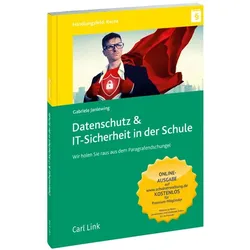
Datenschutz & IT-Sicherheit in der Schule, Schulbücher von Gabriele JanlewingDas Buch "Datenschutz & IT-Sicherheit in der Schule" von Prof. Dr. Gabriele Janlewing bietet eine umfassende Einführung in die Herausforderungen des Datenschutzes und der IT-Sicherheit im schulischen Kontext. Es richtet sich an Schulleitungen und Lehrkräfte, die sich mit den rechtlichen Rahmenbedingungen und praktischen Aspekten des Datenschutzes auseinandersetzen müssen. Anhand von anschaulichen Beispielen und kurzen Einstiegsfällen werden die Leser über die wichtigsten Themen informiert, die beim Umgang mit digitalen Medien und der Veröffentlichung von Inhalten in sozialen Netzwerken zu beachten sind. Die Autorin, eine erfahrene Datenschutzbeauftragte, vermittelt praxisnahe Tipps, um Schulen datenschutzkonform zu führen und rechtliche Fallstricke zu vermeiden. Dieses Buch ist ein unverzichtbarer Leitfaden für alle, die die digitale Transformation ihrer Schule verantwortungsvoll gestalten möchten.49,00 €*Versand: 0,00 €Sichere Weiterleitung zum Anbieter


-
Wie erstelle ich einen Screencast für meine Präsentation?
Um einen Screencast für deine Präsentation zu erstellen, benötigst du eine Screencasting-Software wie z.B. Camtasia oder OBS Studio. Öffne die Software, wähle den Bildschirmbereich aus, den du aufnehmen möchtest, und starte die Aufnahme. Füge nach der Aufnahme noch eventuelle Anmerkungen oder Effekte hinzu und speichere das Video. **
-
Wie erstellt man einen Screencast und welche Programme eignen sich hierfür?
Um einen Screencast zu erstellen, benötigt man eine Bildschirmaufnahmesoftware wie z.B. Camtasia, OBS Studio oder ScreenFlow. Man startet die Software, wählt den Bereich aus, den man aufnehmen möchte, und beginnt mit der Aufnahme. Nach der Aufnahme kann man den Screencast bearbeiten und exportieren. **
-
Wie kann man den Cursor bei einem Screencast mit VLC anzeigen lassen?
Um den Cursor in einem Screencast mit VLC anzuzeigen, musst du die Option "Zeige Mauszeiger" aktivieren. Gehe dazu zu "Werkzeuge" > "Einstellungen" > "Video" und setze ein Häkchen bei "Zeige Mauszeiger". Der Cursor wird dann während der Aufnahme sichtbar sein. **
-
Blockiert die Firewall oder der Antivirus das Online-Spielen in Gameranger?
Es ist möglich, dass sowohl die Firewall als auch der Antivirus das Online-Spielen in Gameranger blockieren können. Firewall-Einstellungen können den Datenverkehr blockieren, der für das Online-Spielen erforderlich ist, während der Antivirus möglicherweise bestimmte Dateien oder Prozesse als potenziell schädlich erkennt und blockiert. Es ist ratsam, die Einstellungen der Firewall und des Antivirus zu überprüfen und gegebenenfalls Ausnahmen oder Freigaben für Gameranger hinzuzufügen, um das Online-Spielen zu ermöglichen. **

Wie kann ich einen Screencast erstellen und welches kostenlose Tool empfehlen Sie dafür?
Um einen Screencast zu erstellen, benötigen Sie eine Screen-Recording-Software wie z.B. OBS Studio oder ShareX. Diese Tools ermöglichen es Ihnen, Ihren Bildschirm aufzunehmen und Audio hinzuzufügen. Beide Programme sind kostenlos und einfach zu bedienen. **
Wie erstellt man einen Screencast und welche Software eignet sich dafür am besten?
Um einen Screencast zu erstellen, benötigt man eine Bildschirmaufnahmesoftware wie z.B. OBS Studio, Camtasia oder ScreenFlow. Man startet die Software, wählt den Bereich aus, den man aufnehmen möchte, und beginnt mit der Aufnahme. Nach der Aufnahme kann man den Screencast bearbeiten und exportieren, um ihn zu teilen oder hochzuladen. **
Top-Angebote
Produkte zum Begriff Screencast:
-
TechSmith ScreencastSo nutzt du TechSmith Screencast wie ein Experte: Schritt-für-Schritt Tutorial 82% des gesamten Internet-Traffics wird bis 2022 aus Videoinhalten bestehen. Diese beeindruckende Zahl zeigt deutlich, wie wichtig professionelle Videoaufnahmen in der digitalen Kommunikation geworden sind. TechSmith Screencast erweist sich dabei als leistungsstarkes Werkzeug für hochwertige Bildschirmaufnahmen. Tatsächlich ermöglicht die Software nicht nur die Aufzeichnung von Videos in ausgezeichneter Qualität, sondern bietet außerdem umfangreiche Funktionen für die Bearbeitung und Weitergabe der Inhalte. Ob für Tutorials, Präsentationen oder Schulungsmaterial - die Plattform unterstützt verschiedene Dateiformate und ermöglicht das direkte Teilen auf Plattformen wie YouTube und Vimeo. In diesem ausführlichen Tutorial wird Schritt für Schritt erklärt, wie man TechSmith Screencast optimal nutzt ...95,95 €*Versand: 0,00 €Sichere Weiterleitung zum Anbieter
-
j5create ScreenCast 4K Wireless Display Adapterj5create ScreenCast 4K HDMI Wireless Display Adapter (JVAW76-N) ermöglicht es Ihnen, Inhalte von Ihrem Smartphone, Tablet oder Laptop kabellos auf einem größeren Bildschirm in bis zu 4K anzuzeigen. Native Unterstützung für AirPlay, Miracast & Chromecast (Google Cast) für einfaches kabelloses Screen-Sharing mit vielen kompatiblen Geräten und TVs. Bis zu 4K30-Videoausgabe (3840 x 2160), um hochauflösendes Streaming und scharfe Details auf dem Bildschirm zu genießen. Dualband 2.4 GHz & 5 GHz Wi?Fi (IEEE 802.11ac) für höhere Leistung und flüssigeres Streaming in stark ausgelasteten Netzwerken. Schnelle Einrichtung ohne Apps oder Wi?Fi-Adapter einstecken, mit Strom verbinden und mit dem Casten beginnen. Externe Antenne hilft, die Signalabdeckung zu verbessern, mit kabelloser Übertragungsdistanz bis zu 50 ft./15 m in offener Umgebung. PIN-Code-Funktion für Miracast hilft, unerwünschten Zugriff während Präsentationen zu verhindern. HDMI-Verlängerungskabel enthalten für zusätzlichen Komfort beim Anschluss an enge oder schwer zugängliche HDMI-Ports. Ein kompakter kabelloser Display-Adapter, entwickelt für zuverlässiges 4K-Casting zu Hause, in Meetings oder auf Reisen.55,00 €*Versand: 2,99 €Sichere Weiterleitung zum Anbieter
-
j5create ScreenCast HDMI Wireless Display AdapterProduktbeschreibung : j5create JVAW56 - Wireless Audio / VideoadapterProdukttyp : Wireless Audio / VideoadapterDrahtlosschnittstelle : Wi-Fi 5Paketinhalt : USB-Verlängerungskabel (60 cm)Produktmaterial : KunststoffLänge : 60 cmGewicht : 31.5 gFarbe : Weiß45,30 €*Versand: 5,85 €Sichere Weiterleitung zum Anbieter
-
ESET NOD 32 Antivirus Antivirus-Sicherheit 1 Lizenz(en) 1 Jahr(e)Auf einen Blick TypAntivirus-Sicherheit Software-TypElectronic License Delivery (ELD) Anzahl Lizenzen1 Lizenz(en) Lizenzterm1 Jahr(e) VerteilungstypDownload Alle technischen Daten anzeigen (13 Angaben) LizenzTypAntivirus-SicherheitSoftware-TypElectronic License Delivery (ELD)Anzahl Lizenzen1 Lizenz(en)Lizenzterm1 Jahr(e)LizenzstufeALizenzebenenkauf erforderlich1 Lizenz(en) MerkmaleVerteilungstypDownload SystemanforderungMin. benötigter Speicherplattenplatz320 MBMin. benötigter RAM512 MBMin. benötigte Prozessorgeschwindigkeit1000 MHzUnterstützt Windows-BetriebssystemeWindows 10 Education, Windows 10 Education x64, Windows 10 Enterprise, Windows 10 Enterprise x64, Windows 10 Home, Windows 10 Home x64, Windows 10 Pro, Windows 10 Pro x64, Windows 7 Enterprise, Windows 7 Enterprise x64, Windows 7 Home Basic, Windows 7 Home Basic x64, Windows 7 Home Premium, Windows 7 Home Premium x64, Windows 7 Professional, Windows 7 Professional x64, Windows 7 Starter, Windows 7 Starter x64, Windows 7 ...30,53 €*Versand: 5,95 €Sichere Weiterleitung zum Anbieter
-
Wie kann man einen Screencast erstellen?
Um einen Screencast zu erstellen, benötigt man eine Bildschirmaufnahmesoftware wie z.B. OBS Studio, Camtasia oder QuickTime Player. Diese Programme ermöglichen es, den Bildschirm während der Aufnahme aufzuzeichnen und gleichzeitig Audio aufzunehmen. Nach der Aufnahme kann der Screencast in einem geeigneten Videoformat gespeichert und bei Bedarf bearbeitet werden. **
-
Wie erstelle ich einen professionellen Screencast, um meine Online-Präsentationen zu verbessern?
Um einen professionellen Screencast zu erstellen, benötigst du eine Screencasting-Software wie z.B. Camtasia oder OBS Studio. Plane deine Präsentation im Voraus und bereite alle benötigten Materialien vor. Achte auf eine klare und verständliche Sprache, eine gute Bildqualität und eine angemessene Länge des Videos. **
-
Wie erstelle ich einen Screencast für meine Präsentation?
Um einen Screencast für deine Präsentation zu erstellen, benötigst du eine Screencasting-Software wie z.B. Camtasia oder OBS Studio. Öffne die Software, wähle den Bildschirmbereich aus, den du aufnehmen möchtest, und starte die Aufnahme. Füge nach der Aufnahme noch eventuelle Anmerkungen oder Effekte hinzu und speichere das Video. **
-
Wie erstellt man einen Screencast und welche Programme eignen sich hierfür?
Um einen Screencast zu erstellen, benötigt man eine Bildschirmaufnahmesoftware wie z.B. Camtasia, OBS Studio oder ScreenFlow. Man startet die Software, wählt den Bereich aus, den man aufnehmen möchte, und beginnt mit der Aufnahme. Nach der Aufnahme kann man den Screencast bearbeiten und exportieren. **
Ähnliche Suchbegriffe für Screencast
-
Datenschutz & IT-Sicherheit in der Schule, Schulbücher von Gabriele JanlewingDas Buch "Datenschutz & IT-Sicherheit in der Schule" von Prof. Dr. Gabriele Janlewing bietet eine umfassende Einführung in die Herausforderungen des Datenschutzes und der IT-Sicherheit im schulischen Kontext. Es richtet sich an Schulleitungen und Lehrkräfte, die sich mit den rechtlichen Rahmenbedingungen und praktischen Aspekten des Datenschutzes auseinandersetzen müssen. Anhand von anschaulichen Beispielen und kurzen Einstiegsfällen werden die Leser über die wichtigsten Themen informiert, die beim Umgang mit digitalen Medien und der Veröffentlichung von Inhalten in sozialen Netzwerken zu beachten sind. Die Autorin, eine erfahrene Datenschutzbeauftragte, vermittelt praxisnahe Tipps, um Schulen datenschutzkonform zu führen und rechtliche Fallstricke zu vermeiden. Dieses Buch ist ein unverzichtbarer Leitfaden für alle, die die digitale Transformation ihrer Schule verantwortungsvoll gestalten möchten.49,00 €*Versand: 0,00 €Sichere Weiterleitung zum Anbieter
-
Meister für Schutz und Sicherheit Gesetzessammlung - Handlungsspezifische QualifikationenMeister für Schutz und Sicherheit Gesetzessammlung - Handlungsspezifische Qualifikationen , 8. Auflage 2022, Stand 1. Februar 2022 Gesetzessammlung für die handlungsspezifischen Qualifikationen des "Meister für Schutz und Sicherheit". Das Buch beinhaltet alle aktuellen, nach dem Rahmenstoffplan relevanten Gesetze und Verordnungen. Die Gesetzesauszüge wurden auf Aktualität überprüft. U. a. wurden die Neuerungen im Strafgesetzbuch und in der Strafprozessordnung aufgenommen. Ebenfalls wurden weitere Gesetzessauszüge in die Gesetzessammlung eingefügt, die im neuen Rahmenplan genannt sind, wie z. B. das Gesetz zum Schutz von Geschäftsgeheimnissen oder das Gesetz gegen Wettbewerbsbeschränkungen. Da sich diese Gesetzessammlung auf den bloßen Abdruck von Gesetzen und Verordnungen beschränkt und keinerlei Kommentierungen enthält, ist sie als Hilfsmittel in der Prüfung zugelassen. , Nebelscheinwerfer > Beleuchtung , Auflage: 8. Auflage 2022 (Stand Februar 2022), Erscheinungsjahr: 20220216, Produktform: Kartoniert, Titel der Reihe: Meister für Schutz und Sicherheit - Handlungsspezifische Qualifikationen##~Gesetzessammlungen##, Redaktion: Zitzmann, Jörg, Edition: REV, Auflage: 22008, Auflage/Ausgabe: 8. Auflage 2022 (Stand Februar 2022), Seitenzahl/Blattzahl: 306, Keyword: Bewachungsverordnung; DGUV Vorschrift 23; Gesetzessammlung; Gewerbeordnung; MSS; Meister für Schutz und Sicherheit; Werkschutzmeister, Fachschema: Jura~Recht / Jura~Recht~Jurisprudenz~Recht / Rechtswissenschaft~Rechtswissenschaft~Sicherheitsdienst~Sicherheitsrecht, Fachkategorie: Rechtswissenschaft, allgemein, Region: Deutschland, Sprache: Deutsch, Zeitraum: 21. Jahrhundert (2000 bis 2100 n. Chr.), Bildungszweck: Lehrbuch, Skript, Interesse Alter: empfohlenes Alter: ab 17 Jahren, Altersempfehlung / Lesealter: 18, ab Alter: 17, Imprint-Titels: Meister für Schutz und Sicherheit - Handlungsspezifische Qualifikationen, Warengruppe: HC/Recht/Sonstiges, Fachkategorie: Recht: Lehrbücher, Skripten, Prüfungsbücher, Thema: Verstehen, Text Sprache: ger, UNSPSC: 49019900, Warenverzeichnis für die Außenhandelsstatistik: 49019900, Verlag: Mission: Weiterbildung, Verlag: Mission: Weiterbildung, Verlag: Mission: Weiterbildung. GmbH, Länge: 206, Breite: 145, Höhe: 23, Gewicht: 498, Produktform: Kartoniert, Genre: Sozialwissenschaften/Recht/Wirtschaft, Genre: Sozialwissenschaften/Recht/Wirtschaft, Vorgänger: 2258042, Vorgänger EAN: 9783961551750 9783961550524 9783943370829 9783943370515 9783943370331, Alternatives Format EAN: 9783961551910, Katalog: deutschsprachige Titel, Katalog: Gesamtkatalog, Katalog: Lagerartikel, Book on Demand, ausgew. Medienartikel, Relevanz: 0010, Tendenz: +1, Unterkatalog: AK, Unterkatalog: Bücher, Unterkatalog: Hardcover, Unterkatalog: Lagerartikel,25,95 €*Versand: 0,00 €Sichere Weiterleitung zum Anbieter
-
Wie kann man den Cursor bei einem Screencast mit VLC anzeigen lassen?
Um den Cursor in einem Screencast mit VLC anzuzeigen, musst du die Option "Zeige Mauszeiger" aktivieren. Gehe dazu zu "Werkzeuge" > "Einstellungen" > "Video" und setze ein Häkchen bei "Zeige Mauszeiger". Der Cursor wird dann während der Aufnahme sichtbar sein. **
-
Blockiert die Firewall oder der Antivirus das Online-Spielen in Gameranger?
Es ist möglich, dass sowohl die Firewall als auch der Antivirus das Online-Spielen in Gameranger blockieren können. Firewall-Einstellungen können den Datenverkehr blockieren, der für das Online-Spielen erforderlich ist, während der Antivirus möglicherweise bestimmte Dateien oder Prozesse als potenziell schädlich erkennt und blockiert. Es ist ratsam, die Einstellungen der Firewall und des Antivirus zu überprüfen und gegebenenfalls Ausnahmen oder Freigaben für Gameranger hinzuzufügen, um das Online-Spielen zu ermöglichen. **
-
Wie kann ich einen Screencast erstellen und welches kostenlose Tool empfehlen Sie dafür?
Um einen Screencast zu erstellen, benötigen Sie eine Screen-Recording-Software wie z.B. OBS Studio oder ShareX. Diese Tools ermöglichen es Ihnen, Ihren Bildschirm aufzunehmen und Audio hinzuzufügen. Beide Programme sind kostenlos und einfach zu bedienen. **
-
Wie erstellt man einen Screencast und welche Software eignet sich dafür am besten?
Um einen Screencast zu erstellen, benötigt man eine Bildschirmaufnahmesoftware wie z.B. OBS Studio, Camtasia oder ScreenFlow. Man startet die Software, wählt den Bereich aus, den man aufnehmen möchte, und beginnt mit der Aufnahme. Nach der Aufnahme kann man den Screencast bearbeiten und exportieren, um ihn zu teilen oder hochzuladen. **
* Alle Preise verstehen sich inklusive der gesetzlichen Mehrwertsteuer und ggf. zuzüglich Versandkosten. Die Angebotsinformationen basieren auf den Angaben des jeweiligen Shops und werden über automatisierte Prozesse aktualisiert. Eine Aktualisierung in Echtzeit findet nicht statt, so dass es im Einzelfall zu Abweichungen kommen kann. ** Hinweis: Teile dieses Inhalts wurden von KI erstellt.